About

sábado, 3 de junio de 2017

Cómo posicionar tu Blog

Al igual que un comercio ubicado en la calle más céntrica de la ciudad suele tener mayor afluencia de público que uno peor ubicado, en Internet una web o un blog dependen de su posicionamiento en buscadores. En “Cómo posicionar un blog en Google” ya os adelantamos algunos consejos para empezar la tarea de optimizar, ¿qué otros aspectos hay que tener en cuenta?
Además de los aspectos técnicos como: el WPO, el ratio contenido, las redirecciones y canonicals, la configuración de la página de error, la detección y solución de los errores de rastreo, los robots y sitemaps; y los semánticos como: los titles y metas, los encabezados (h1, h2…), los breadcrumbs, el etiquetado social, el marcado enriquecido, las imágenes; hay que tener en cuenta una serie de puntos de control para poder optimizar la autoridad y la calidad del contenido:
  • Enlazado interno y externo
  • Formatos de contenido
  • Contenido evergreen
  • Co-citación y co-ocurrencia
  • Keywords New-tail

¿Qué tener en cuenta para poder optimizar tu blog?

1. Enlazado interno y externo

Los enlaces tienen una doble función: guian al usuario a través del contenido, aportan información de valor que complemente a la lectura; y aumentan la autoridad del sitio a través del intercambio de Domain Authority con el sitio al que se enlaza. ¿Qué es lo óptimo? Incluir 2 enlaces internos y 1 externo (a un sitio con autoridad igual o superior) en cada post.

2. Formatos de contenido

Si quieres mejorar la experiencia de usuario, combina varios formatos de contenido; no sólo texto plano. Puedes embeber vídeos, imágenes, tuits, infografías, presentaciones… Lo ideal es utilizar contenido propio de otras plataformas para alargar el ciclo de vida de tus publicaciones; pero si no es posible, asegúrate siempre de tener autorización para compartir el contenido de terceros.

3. Contenido evergreen

Posicionarse en Google no es inmediato, es un proceso que lleva su tiempo, por lo que en la medida de lo posible, debes crear contenido que sea duradero en el tiempo. Así, una vez indexado, seguirá siendo válido. Un consejo: para evitar que los lectores vean tu contenido en vigor como “caducado”, no incluyas la fecha en el post.
¿Cómo saber qué contenidos son evergreen? Acude a la analítica de tu blog y comprueba qué artículos se siguen leyendo un año después.

4. Co-citación y co-ocurrencia

Esta función parece ser la nueva forma, tras el uso y abuso que se ha dado del anchor text, en que los robots relacionan términos entre sí (co-ocurrencia) y a su vez, vinculan dominios en base a esta relación semántica (co-citación).
Un ejemplo: si en el mismo texto hablas de “posicionamiento SEO” y “posicionamiento en buscadores”, haciendo uso de la co-ocurrencia, Google interpretará que son sinónimos y cuando los usuarios realicen una búsqueda de uno de los términos mostrará también el otro. Obviamente no es tan sencillo, pero este sería la base de su funcionamiento. ¿Y si en el blog hablas mucho de una marca comercial? Es posible que Google vincule el blog a los resultados de esa marca, aunque no exista un anchor text que los una.
Un último ejemplo: ¿has notado que al buscar en Google “Protagonista de Titanic” te ofrece el reparto en el Knowledge Graph? Esto es gracias a la co-citación y la co-ocurrencia.

5. Keywords Newtail

Es posible que sepas que para posicionarse es importante utilizar keywords longtail, ya que tienen una competencia menor y también sirven para impactar al usuario en etapas avanzadas del funnel de consumo.
Lo que mucha gente todavía no sabe es que cada día se realizan una media de 15.000 búsquedas nuevas en Google, preguntas que no se habían formulado nunca antes. Estas keywords newtail tienen un poder de posicionamiento enorme, ya que cubren un nicho de mercado inexistente hasta ese momento. ¿Cómo identificar keywords newtail? Incluyen atributos del estilo “sirve para”, “se parece a”, “cerca de”, “con forma de” porque son aquellas con las que los usuarios buscan productos con los que están poco familiarizados.
Esperamos que este artículo haya ampliado tus horizontes y te ayude a dejar tu huella en el paseo de la fama digital que es Google. Eso sí, no olvides que posicionarse es importante, pero aparecer en el Knowledge Graph lo es cada vez más. ¿Quieres saber cómo? ¡Pues sigue atento a las actualizaciones del blog!
FUENTE: http://www.t2omedia.com/ideas/seo/trucos-posicionar-blog-google/

Read More »

Cómo ocultar la barra de navegación de Blogger (navbar)

Por defecto, en nuestro blog, aparece una barra de navegación que permite al usuario avanzar o retroceder a otro blog, acceder directamente al panel de control y buscar en blogs. Realmente, esto no aporta nada al nuestro, ocupa un espació y en este post veremos cómo ocultarlo.

Este elemento no puede configurarse desde las opciones de interface de Blogger por lo que tenemos que editar la plantilla HTML.
Barra de navegación de Blogger
Pasos para quitar la barra de navegación de Blogger
Como siempre que tocamos la plantilla HTML te recomiendo copia de seguridad antes. Sigue estos sencillos pasos:
  1. Accede a la pestaña Plantilla y haz clic en el botón Crear copia de seguridad/Reestablecer
  2. Una vez hayas creado tu copia de seguiridad, presiona el botón Edición de HTML
  3. Busca Ctrl F o Ctrl B (en Mac en Mac ⌘F o ⌘B) y busca  Body { 
  4. Justo encima pega el siguiente código:
    #navbar {display: none !important;}
  5. Guarda la plantilla y visualiza tu blog
Si bien ocultar esta barra no atenta contra las condiciones de uso de blogger, ni afecta al posicionamiento del mismo, se pide en algunos foros tener la deferencia de colocar el logo de Blogger (es un gadget y puede añadirlo a través de la Pstaña Diseño->Agregar Gadget->Logotipo de Blogger)

Fuente: http://www.iniciablog.com/2011/01/como-ocultar-la-barra-de-navegacion-de.html

Read More »

10 Lugares para poner Adsense en Blogger


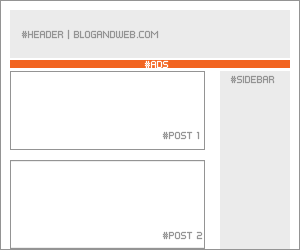
Para ayudarte en esta tarea hemos hecho una lista con 10 de los lugares en tu blog más comunes para poner publicidad, así como la forma de implementarlos y los formatos más adecuados en base a los disponibles en adsense. (Clic en leer más)

PUBLICIDAD
Sidebar
blogger-ads-sidebar.png
Implementación. Este es uno de los lugares más sencillos para colocar adsense. Basta con ir al panel de elementos (plantilla/elementos de página) y agregar un widget html con el código del anuncio o bien directamente un widget de publicidad adsense.
Formatos recomendados: 125×125, 120×600 y 160×600
Entre posts
blogger-ads-entrepost.png
Implementación. Puedes ver como implementarlo en nuestro artículo sobre esta opción de blogger.
Formatos recomendados: 468×60, 300×250 y 336×280
Bajo el header
blogger-ads-titulo.png
Implementación:
  • Transforma el código del anuncio a su equivalente en caracteres html. Puedes usar algún convertidor en linea.
  • Busca <div id=’header-wrapper’>
  • Pega el código convertido justo después.
Formatos recomendados: 728×90 y 728×15
Sobre la columna de entradas
blogger-ads-colpost.png
Implementación:
  • Transforma el código del anuncio a su equivalente en caracteres html.
  • Busca <div id=’main-wrapper’>
  • Pega el código convertido justo después.
Formatos recomendados: 460×68, 468×15 y 336×280
Bajo el título de la entrada (visible en todas las páginas)
blogger-ads-titpost.png
Implementación:
  • Transforma el código del anuncio a su equivalente en caracteres html.
  • Expande plantilla de artilugios y busca <div class=’post-header-line-1’/> (sino lo encuentras búscalo sin /)
  • Pega el código convertido justo después.
Formatos recomendados: 468×68 y 468×15
Bajo el título de la entrada (solo visibles en páginas de las entradas)
Implementación:
  • Transforma el código del anuncio a su equivalente en caracteres html.
  • Expande plantilla de artilugios y busca <div class=’post-header-line-1’/> (sino lo encuentras búscalo sin /)
  • Pega el código convertido siguiendo este esquema:
    <b:if cond='data:blog.pageType == "item"'>
    
    <!-- Aquí el código del anuncio -->
    
    </b:if>
    Formatos recomendados: 468x68 y 468x15
Al pie de la entrada
blogger-ads-piepost.png
Implementación:
  • Transforma el código del anuncio a su equivalente en caracteres html.
  • Expande plantilla de artilugios y busca <p class='post-footer-line post-footer-line-3'/> (sino lo encuentras búscalo sin /)
  • Pega el código convertido justo después.
Formatos recomendados: 468x68 y 468x15
En el cuerpo de la entrada (visible en todas las páginas)
blogger-ads-bodypost.png
Implementación:
  • Transforma el código del anuncio a su equivalente en caracteres html.
  • Expande plantilla de artilugios y busca <div class='post-body entry-content'> (sino lo encuentra busca <div class='post-body'> únicamente)
  • Justo abajo pega el código transformado siguiendo este esquema:
    <div style='float:right'>
    
    <!-- Aquí el código del anuncio -->
    
    </div>
Formatos recomendados: 125x125, 180x150, 120x240 y 200x200
En el cuerpo de la entrada (solo visibles en páginas de las entradas)
  • Transforma el código del anuncio a su equivalente en caracteres html.
  • Expande plantilla de artilugios y busca <div class='post-body entry-content'> (sino lo encuentra busca <div class='post-body'> únicamente)
  • Justo abajo pega el código transformado siguiendo este esquema:
    <b:if cond='data:blog.pageType == "item"'>
    <div style='float:right'>
    
    <!-- Aquí el código del anuncio -->
    
    </div>
    </b:if>
Formatos recomendados: 125x125, 180x150, 120x240 y 200x200
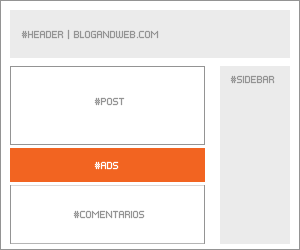
Entre post y comentarios (solo visibles en páginas de las entradas)
blogger-ads-postcom.png
Implementación:
  • Transforma el código del anuncio a su equivalente en caracteres html.
  • Expande plantilla de artilugios y busca:</b:includable>
    <b:includable id='commentDeleteIcon' var='comment'>
  • Justo arriba pega el código transformado siguiendo este esquema:
    <b:if cond='data:blog.pageType == "item"'>
    
    <!-- Aquí el código del anuncio -->
    
    </b:if>
Formatos recomendados: 468x60, 300x250 y 336x280
Al pie del blog
blogger-ads-footer.png
Implementación:
  • Transforma el código del anuncio a su equivalente en caracteres html. Puedes usar algún convertidor en linea.
  • Busca <div id='footer-wrapper'>
  • Pega el código convertido justo después.
Formatos recomendados: 728x90 y 728x15
PREGUNTAS FRECUENTES
Me adelanto a algunas preguntas que posiblemente surgiran:
No encuentro los códigos ¿qué hago?. 
Comprueba haz expandido la plantilla de artilugios. Estos código son los genéricos de Blogger y están presentes en todas las plantilla a no ser que hallan sido cambiados por un hack o por el diseñador de la plantilla (en las plantillas de blogandweb no se eliminaron ni cambiaron).
Los anuncios se ven mal, ¿porqué?
Los anuncios se verán afectados por los estilos (css) en los selectores (divs) que los contienen y en algunas plantillas podría verse mal, aquí debes considerar modificar dichos estilos, buscar otro lugar pertinente o en caso extremo, cambiar la plantilla.
¿Debo poner los 10 códigos en mi blog?
No, 
haz uso solo de los lugares donde quieres poner publicidad, considera los limites que tiene adsense en cuanto al número de anuncios y hacer un balance con tu contenido.
¿Porqué se transforma el código a caracteres html?
Para que Blogger lo lea como texto y no como código y no te cause errores al guardar.
¿Porqué solo se muestran 3 anuncios en la página principal?
Se debe al limite que establece adsense de anuncios de texto en una sola página. Combina el tipo de anuncios (texto, referencias y bloques de vínculos) para que puedas mostrar el número de anuncios que deseas.
Ojala que les sea de utilidad.

Fuente: http://blogandweb.com/adsense/blogger-adsense/

Read More »

Cómo poner un boton de donaciones paypal en tu blogger

oy simplemente les voy a explicar cómo poner donaciones paypal en un gadget para ponerlo donde tú quieras. 

1) Visitamos esta dirección. Nos encontraremos con:

Cómo poner un boton de donaciones paypal en tu blogger

2) Clicamos en Crear botón ahora y apareceremos en la siguiente pantalla:

poner un boton de donaciones pay

Como verás, podrás personalizar el botón a tu gusto, poner una cantidad fija para recibir la donación, etc. Pon tu correo paypal para recibir pagos. 3) Cuando hayas rellenado todos los datos requeridos deberás pulsar en Crear botón. Una vez que tengas el código HTML para pegar en tu blog vamos a: Diseño->Elementos de página->Añadir un gadget->HTML/Javascript

Fuente: http://tutorialespaypal.blogspot.com/2011/09/como-poner-un-boton-de-donaciones.html
Video Adicional

Read More »

Cómo hacer un backup o copia de seguridad en Blogger

Una práctica que es muy recomendable para evitar pérdida de datos para evitar que hagamos algún daño cuando instalamos cosas nuevas o hacemos cambios en el DISEÑO HTML, es el tener guardado algún backup de nuestro blog.


Lo malo es que sólo nos acordaremos de hacerlo cuando ya tengamos el problema. En blogger  es muy sencillo hacer una copia de seguridad tanto de los datos (posts y comentarios) como de la plantilla (diseño html).

Copia de seguridad del template

Para realizar la copia de seguridad de la plantilla o template, es igual de sencillo, nos vamos a la pestaña de Diseño, y dentro de ella Edición de HTML, y seleccionamos descargar plantilla completa.


 Fuente: http://www.vivirsencillamente.com/2011/04/como-hacer-un-backup-o-copia-de.html
Read More »

Cómo programar tu plublicacion de entradas

A la hora de crear las entradas Blogger nos permite que ahora podamos definir fecha y hora para que sean publicadas. Una vez determinemos sus fechas y horas, guardaremos  dichas entradas, y éstas aparecerán en las listas de entradas borradores y serán publicadas en la fecha definida.

Primero Creamos una nueva entrada y la guardamos, luego vamos a Programar  y le damos click y nos aparecerán 2 opciones, le damos click a la opción  de establecer fecha y hora:


Y elegimos cuando queremos que se publique.


*Ten cuidado, termina de componer tu entrada antes de ponerle una fecha de publicación y olvidarte de ella para siempre.
Read More »

Cómo modificar el Tema de tu Blogger Parte 2

Ahora hablaremos de Diseño y Ajustar Ancho

Diseño: Es como quieres que sea la estructura de tu Blogger, Dependiendo de tu tema puedes tener 8 opciones de diseño de cuerpo y 3 de pie de página o solo 4 y 2.

Que cambia si elijo alguna?; en sí a simple vista si eliges alguna de las figuritas no cambia nada, pero esto no es cierto si le das con el “roller mouse” (botón del medio del mouse)  hacia abajo o bajas con la barra hacia abajo veras que se algo cambio

Expliquemos cada uno de los cuadraditos del cuerpo en general
 El primero:

Solo mostraras las entradas del Blog  y se verá así:  


El segundo solo Mostrara en el centro las entradas del Blog y una barra lateral derecha:


EL tercer: agrega a la barra lateral derecha dos barras más inferiores


La cuarta agrega una barra lateral extra a la izquierda de las anteriores ya mencionadas


La quinta te da la posibilidad de tener 2 barras ala derecha y la izquierda


Y de que me sirve? Bueno dependiendo de tu creatividad puedes mostrar tu blog  asi:


Ajustar el ancho te permite cambiar el ancho de las columnas de tu Blogger, por ejemplo

si se ve nuestro Blog asi:

Podemos cambiar el tamaño para que se vea mejor.

Antes:

Despues:

Read More »